Os dejo un video promocional de Archlinux, creado por un servidor, espero que les guste... (al más puro estilo de mi anterior distro)
Mostrando las entradas con la etiqueta VIDEO. Mostrar todas las entradas
Mostrando las entradas con la etiqueta VIDEO. Mostrar todas las entradas
miércoles, abril 07, 2010
jueves, septiembre 10, 2009
Repositorio de OpenShot Disponible
Si te gustó el articulo de OpenShot, ese editor de vídeo de fácil utilización ahora tienes la nueva versión de pruebas para desarrolladores instalable desde PPA, es decir modificando los repositorios con unos simples comandos desde la Terminal, para así ir actualizándolo conforme salgan versiones nuevas sin necesidad de ir descargando los paquetes desde su página.
El métodos es muy fácil, solo tienes que copiar y pegar los siguientes comandos (en negrita) en una terminal (venga quítate el miedo a la consola!!!!), que se encuentra en Aplicaciones > Accesorios > Terminal.
El métodos es muy fácil, solo tienes que copiar y pegar los siguientes comandos (en negrita) en una terminal (venga quítate el miedo a la consola!!!!), que se encuentra en Aplicaciones > Accesorios > Terminal.
Bueno comenzamos:
- Si tenías instalado OpenShot de los paquetes de su página web pues simplemente desinstala todo lo que tenías instalado con el siguiente comando
- sudo aptitutde purge frei0r openshot*
- Introducimos la linea del repositorio en nuestro archivo de fuentes con el siguiente comando:
- sudo sh -c "echo 'deb http://ppa.launchpad.net/openshot.developers/ppa/ubuntu jaunty main' >> /etc/apt/sources.list"
- Segundo, conseguimos la llave del repositorio
- sudo apt-key adv --keyserver keyserver.ubuntu.com --recv-keys B9BA26FA
- Ahora actualizamos todo el software de los repositorios.
- sudo aptitude update && sudo aptitude dist-upgrade
- Finalmente instalamos openshot y todo lo que necesita:
- sudo aptitude install openshot ffmpeg frei0r-plugins inigo libmlt++2 python-mlt x264
Ahora ya puedes ir disfrutando de las nuevas versiones (actualmente la 0.9.34), eso sí de momento no he podido instalar el paquete de idiomas de español pero tiempo al tiempo
domingo, agosto 23, 2009
Openshot Video Editor
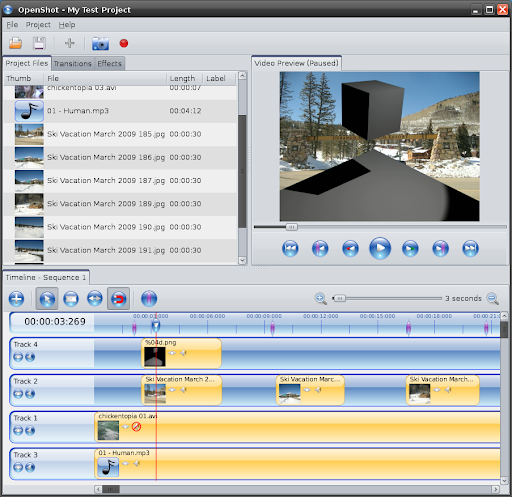
OpenShot Video Editor, es un editor de video (lo cual sabeis que me encanta) el cual nació por parte de Jonathan Thomas en 2008, y en cuyo proyecto de desarrollo y traducción al castellano me embarqué, formando parte del equipo de desarrollo del mismo.
Finalmente antes de que llegue la versión 1.0, y con ella vea el mundo un gran editor de video, se encuentra en fase aún de desarrollo, aunque ya se van pudiendo hacer cositas con los programas de prueba que ha puesto Jonathan en su página web y que aquí os dejo el enlace de descarga, por si lo quereis probar.
Además os dejo algún pantallazo y video del mismo.
Screencast of OpenShot 0.8.2 from Jonathan Thomas on Vimeo.
 Os seguiré manteniendo informado
martes, agosto 18, 2009
EL DOCUMENTAL
Extraido de http://www.zeitgeistmovie.com/
¿Qué es el Movimiento Zeitgeist?
El Movimiento Zeitgeist es una campaña de base para unificar el mundo a través de una ideología común basada en los fundamentos de la vida y la naturaleza. Este movimiento no tiene en cuenta la política, la religión y cosas por el estilo, y en su lugar los intentos de comunicar cómo todos los seres humanos son los mismos en el nivel fundamental y la forma en que es hora de empezar a trabajar juntos a escala mundial para poner fin a la aparente conflicto perpetuo y el sufrimiento en nuestra actual la sociedad mundial.
Bueno visto lo visto poco me queda por decir, simplemente que han hecho varios documentales (van ya por el tercero para el 2010) que merece la pena muchísimo ver. Eso si debeis estar preparados para ello, porque os va a descuadrar un poco. Lo mejor de todo sobre todo en el documental que os paso, además del tiempo casi dos horas, es real como la vida misma...
jueves, abril 17, 2008
PEACH: OPEN MOVIE (HECHA CON BLENDER)
Peach, la Segunda Open Movie hecha con Blender ya tiene fecha para su premier; el 10 de Abril de 2008 Cinema Studio K, Amsterdam, Holanda. Más información en Éste Link.
Peach es una película cuyos datos, DVD y contenidos están licenciados como Creative Commons, quiere decir que los contenidos pueden ser reusados y distribuidos libremente con la apropiada atribución a los autores.
El trailer de la película lo podemos ver AQUÍ
Big Buck Bunny - Official Trailer from Andy Goralczyk on Vimeo.
Información sacada de Alexv 3D
Peach es una película cuyos datos, DVD y contenidos están licenciados como Creative Commons, quiere decir que los contenidos pueden ser reusados y distribuidos libremente con la apropiada atribución a los autores.
El trailer de la película lo podemos ver AQUÍ
Big Buck Bunny - Official Trailer from Andy Goralczyk on Vimeo.
Información sacada de Alexv 3D
OPEN MOVIE EDITOR
Bien este post lo dedico a la composición de video. Vereis, me gusta trabajar con cinelerra, cuyo manual de instalación dejé en el blog. Pero ahora os descubro open movie editor. Resulta ser un editor de video fácil de usar y con un monton de efectos gracias a un paquete que he debianizado (siguiendo un tutorial de cristobal).
Pues bien para instalar el programa en cuestión basta con abrir un terminal y teclear:
sudo aptitude install libgavl openmovieeditor
Después nos descargamos el paquete de los efectos y una nueva compilacion del programa (por si quereis instalar esta) de aquí y lo extaremos y después instalamos con gdebi por ejemplo. Y ya está tenemos un editor de video potente y sencillo, pero que muy sencillo
Creacion de titulos con Inkscape
Mención requiere marquitux, que está intentando integrar blender (software de 3D) con open movie editor, para crear transciones en 3D
Dependencias:
Pues bien para instalar el programa en cuestión basta con abrir un terminal y teclear:
sudo aptitude install libgavl openmovieeditor
Después nos descargamos el paquete de los efectos y una nueva compilacion del programa (por si quereis instalar esta) de aquí y lo extaremos y después instalamos con gdebi por ejemplo. Y ya está tenemos un editor de video potente y sencillo, pero que muy sencillo
Creacion de titulos con Inkscape
Mención requiere marquitux, que está intentando integrar blender (software de 3D) con open movie editor, para crear transciones en 3D
Dependencias:
- fltk
- libquicktime
- gavl (gmerlin audio video library)
- libsndfile
- ffmpeg (optional but recommended)
- jack audio connection kit
- libmpeg3
- libsamplerate
OTRO QUE ME HA GUSTADO MÁS
Este se asemeja más a lo que decía en el post anterior, es decir sale Microsoft, pero aquí Linux es una evolución más hacia el futuro de la Humanidad.
¿Cual os gusta más éste o el anterior?
¿Cual os gusta más éste o el anterior?
MAS ANUNCIOS PARA LINUX
Visto lo visto, he encontrado otro anuncio publicitario de Linux, en el que se deja patente la seguridad del sistema operativo. Sin querer comparaciones entra en ellas...
No está mal ¿Que opinais? Linux debe ser independiente totalmente o debe echar por tierra a los demás sistemas para hacerse un hueco en el mundo informático.
Para mi, debe ser totalmente independiente y no entrar en guerra con otros Sistemas Operativos. Simplemente SER LINUX
No está mal ¿Que opinais? Linux debe ser independiente totalmente o debe echar por tierra a los demás sistemas para hacerse un hueco en el mundo informático.
Para mi, debe ser totalmente independiente y no entrar en guerra con otros Sistemas Operativos. Simplemente SER LINUX
jueves, abril 03, 2008
domingo, diciembre 30, 2007
GRABAR VIDEO ANALÓGICO EN GUTSY
Intentado dar solución a korces a poder grabar desde video analógico en cinelerra, encontré un programa xdtv que lo hace bastante bien. Nos permite capturar en varios formatos y dimensiones así como de la televisión entrada composite, etc...
Para instalarlo hay que hacerlo siguiente:
Editamos el archivo sources.list en el que vienen los distindos repositorios con la siguiente orden:
sudo gedit /etc/apt/sources.list
Añadimos la siguiente línea al final y guardamos
deb http://nicolas.estre.free.fr/ubuntu edgy main
Como podréis comprobar es un repositorio de edgy, pero en gutsy funciona perfectamente
Ahora a actualizar con la siguiente orden:
sudo apt-get update
Ahora procedemos a la instalación de los siguientes paquetes
sudo apt-get install libzvbi0 xaw3dg xdtv libxdtv-theme-aqua-es libxdtv-theme-carbone-es libxdtv-i18n-es tv-fonts liblame0 libvorbisenc2 libxvidcore4 libcurl3 libfaac0 libvorbisfile3 libvorbisenc2 libvorbis0a
Nos dira que los paquetes no son seguros porque no tenemos la clave del repositorio, lo siento pero de momento no la encontrado, seguiré buscando.
Ya está para ejecutar el programa basta desde la consola con teclear
xdtv
Usarlo, como bien dice la página de donde saqué la información "eso ya hay que investigar un poco".
Captura de la pantalla:

Información extraida de la bitácora de furtaxi
Para instalarlo hay que hacerlo siguiente:
Editamos el archivo sources.list en el que vienen los distindos repositorios con la siguiente orden:
sudo gedit /etc/apt/sources.list
Añadimos la siguiente línea al final y guardamos
deb http://nicolas.estre.free.fr/ubuntu edgy main
Como podréis comprobar es un repositorio de edgy, pero en gutsy funciona perfectamente
Ahora a actualizar con la siguiente orden:
sudo apt-get update
Ahora procedemos a la instalación de los siguientes paquetes
sudo apt-get install libzvbi0 xaw3dg xdtv libxdtv-theme-aqua-es libxdtv-theme-carbone-es libxdtv-i18n-es tv-fonts liblame0 libvorbisenc2 libxvidcore4 libcurl3 libfaac0 libvorbisfile3 libvorbisenc2 libvorbis0a
Nos dira que los paquetes no son seguros porque no tenemos la clave del repositorio, lo siento pero de momento no la encontrado, seguiré buscando.
Ya está para ejecutar el programa basta desde la consola con teclear
xdtv
Usarlo, como bien dice la página de donde saqué la información "eso ya hay que investigar un poco".
Captura de la pantalla:

Información extraida de la bitácora de furtaxi
jueves, diciembre 27, 2007
HOWTO DE CINELERRA ACTUALIZADO
He actualizado el howto de cinelerra añadiendo un nuevo METODO de instalación el METODO 3, basado en respositorios, y con varias opciones de instalación según el procesador y si disponemos o no de opengl. Como siempre en el siguiente enlace
viernes, noviembre 30, 2007
jueves, noviembre 29, 2007
PROBLEMAS A LA HORA DE INSTALAR CINELERRA
Según veo en varios posts hay dificultades a la hora de instalar cinelerra desde los repsitorios giss. Así que nada lo que hice fue hacer una instalación limpia desde cero y comprobarlo por mi mismo, y efectivamente, me daba un problema de "core dumped". ¿Qué pasa?, me fui a los repsoitorios y me dí cuenta que han actualizado la versión de cinelerra, así que me bajé la versión anterior desinstalé la versión nueva y a funcionar, si funciona, aquí os explico como...
Los repositorios Giss han actualizado la versión de cinelerra y como he leido en varios posts indica "core dumped", tras instalarlo como pone en el tutorial, así que no repito "no" pongais los respositorios y los teneis ya instalados, pues nada o bien editais el archivo sources.list (sudo gedit /etc/apt/sources.list) y borrais la linea de los repsositorios giss o mejor aún le poneis un # delante, que quede tal que así:
#deb http://giss.tv/~vale/ubuntu32 ./
#deb-src http://giss.tv/~vale/ubuntu32 ./
Guardais y en consola: sudo apt-get update.
Ahora si lo teniais instalado (cinelerra) y os da error después de la actualización, pues nada a desinstalar:
sudo aptitude remove cinelerra libguicast libmpeg3hv libquicktimehv
Bien una vez hecho esto hay que descargarse los siguientes paquetes que eran los que funcionaban desde o bien desde giss o bien los he agrupado desde aquí
Esta en un paquete tar.gz así que nada una vez descargado lo extraeis, abris un terminal y os introducis mediante el comando cd en él. Una vez dentro, en el terminal primero instalais las siguientes librerias fftw3 libmjpegtools0c2a libfaac0 libopenexr2c2a, mediante el comando: sudo aptitude install fftw3 libopenexr2c2a libmjpegtools0c2a libfaac0
Una vez hecho esto instalamos los paquetes descargados mediante el comando: sudo dpkg -i *.*
De todas formas en el post de siempre lo ha actualizado con dos tipos de instalaciones posibles, masticaditas y pasito a pasito, como no en el tutorial.
Los repositorios Giss han actualizado la versión de cinelerra y como he leido en varios posts indica "core dumped", tras instalarlo como pone en el tutorial, así que no repito "no" pongais los respositorios y los teneis ya instalados, pues nada o bien editais el archivo sources.list (sudo gedit /etc/apt/sources.list) y borrais la linea de los repsositorios giss o mejor aún le poneis un # delante, que quede tal que así:
#deb http://giss.tv/~vale/ubuntu32 ./
#deb-src http://giss.tv/~vale/ubuntu32 ./
Guardais y en consola: sudo apt-get update.
Ahora si lo teniais instalado (cinelerra) y os da error después de la actualización, pues nada a desinstalar:
sudo aptitude remove cinelerra libguicast libmpeg3hv libquicktimehv
Bien una vez hecho esto hay que descargarse los siguientes paquetes que eran los que funcionaban desde o bien desde giss o bien los he agrupado desde aquí
Esta en un paquete tar.gz así que nada una vez descargado lo extraeis, abris un terminal y os introducis mediante el comando cd en él. Una vez dentro, en el terminal primero instalais las siguientes librerias fftw3 libmjpegtools0c2a libfaac0 libopenexr2c2a, mediante el comando: sudo aptitude install fftw3 libopenexr2c2a libmjpegtools0c2a libfaac0
Una vez hecho esto instalamos los paquetes descargados mediante el comando: sudo dpkg -i *.*
De todas formas en el post de siempre lo ha actualizado con dos tipos de instalaciones posibles, masticaditas y pasito a pasito, como no en el tutorial.
jueves, junio 21, 2007
CINELERRA EN GUTSY 7.10, EL MEJOR EDITOR DE VIDEO (ACTUALIZADO 27 DIC 2007)

Cinelerra actualmente está considerado como sino el mejor, uno de los mejores editores de video del mundo, y como no open source. (PROBADO EN FEISTY Y GUTSY)
Bueno, visto lo visto y los problemas para instalar cinelerra he decidido reunificar mis posts y realizar uno para definitivamente explicar la instalación de cinelerra en UBUNTU GUTSY. Voy a explicar dos metodos, uno compilando y otro desde unos archivos preparados.
Vamos allá:
METODO 1: COMPILACIÓN (basado en http://ubuntuforums.org/showthread.php?t=623589 )
1 Instalamos el paquete subversion mediante el comando:
sudo aptitude install subversion
2 Ahora chequeamos el código fuente de cinelerra mediante el siguiente comando desde el terminal:
svn checkout svn://svn.skolelinux.org/cinelerra/trunk/hvirtual
3 Instalar las dependencias para compilar cinelerra, que no son pocas, mediante el comando:
sudo apt-get install g++ git-core cogito subversion automake libtool nasm x11proto-xf86vidmode-dev libxv-dev libxxf86vm-dev libogg-dev libvorbis-dev libtheora-dev libopenexr-dev libdv-dev libpng12-dev libjpeg62-dev libtiff4-dev libfreetype6-dev libsndfile1-dev uuid-dev libasound2-dev libavutil-dev libmpeg3-dev libavcodec-dev libx264-dev libfaac-dev libmjpegtools-dev fftw3 fftw3-dev liba52-0.7.4-dev liblame-dev libfaad2-dev libesd0-dev libiec61883-dev libavc1394-dev
4 Una vez instalados hay que introducirse en el directorio de cinelerra (cd hvirtual) y ejecutar el comando:
./autogen.sh
Después:
./configure
Después
make
Y por último si no te salen errores:
sudo make install
Ya tenemos cinelerra instalado.
5 Según postean hay que hacer un par de cositas más para que funciones correctamente, hay que reinstalar dos archivos:
Primero los desinstalamos
sudo apt-get --purge remove faad libfaad2-0
Ahora los volvemos a instalar:
sudo apt-get install faad libfaad2-0
Una vez realizado esto deberias pasar a NOTAS COMUNES A LAS INSTALACIONES.
*PD: me gustaría indicar que aunque me comentan que funciona el METODO 1 no lo he probado personalmente, yo instalé el EL METODO 2
METODO 2: DESDE PAQUETES PRECOMPILADOS (METODO PROPIO)
Primero descargamos el siguiente archivo Cinelerra.tar.gz de aquí http://rapidshare.com/files/73194458/Cinelerra.tar.gz.html.
(Son los arhivos del repsoitorio giss, que funcionaban perfectamente antes de la última actualización.)
Lo extraemos bien desde consola (tar -xj...), bien pulsando boton derecho del raton y seleccionando extraer aquí (...más sencillo imposible...).
Instalamos las librerias fftw3 libmjpegtools0c2a libfaac0 libopenexr2c2a, mediante el comando:
sudo aptitude install fftw3 libopenexr2c2a libmjpegtools0c2a libfaac0
Ahora solo nos queda instalar los paquetes extraidos (del archivo Cinelerra.tar.gz), bien mediante gdebi, bien mediante consola. Si los instalais mediante gdebi según cual instaleis primero os dará error y tendreis que instalar otro antes, no obstante creo que sería mejor hacerlo mediante consola, ingresando en el directorio donde tenemos los cuatro archivos “.deb” descomprimidos y instalándolos mediante el comando:
sudo dpkg -i *.*
******************************************** NUEVO - AÑADIDO 27 -12 - 2007 ********************************************************
METODO 3: Desde Repositorios (Documentación extraída de http://cvs.cinelerra.org/getting_cinelerra.php y también probado y funcionando)
1 Trabajar con el repositorio.
Modificar el archivo sources.list de la siguiente forma:
sudo gedit /etc/apt/sources.list
Añadir la siguiente línea al final (copia y pega) y después guarda el archivo
deb http://repository.akirad.net akirad-gutsy main
Conseguir la clave gpg del repositorio. Teclea en un terminal:
wget -q http://repository.akirad.net/dists/akirad.key -O- | sudo apt-key add -
Actualizar la lista de repositorios:
Primero tecleamos: sudo apt-get update
Despues cuando termine: sudo apt-get upgrade
2 Elegir la opcion de nuestro procesador. Estos repositorios tienen varios paquetes disponibles según el procesador y si posees o quieres dar soporte opnegl o no de tal forma que tendremos los siguientes paquetes:
- cinelerra (sin opengl) (para todos los procesadores)
- cinelerra-generic (con opengl) (para todos los procesadores)
- cinelerra-k8 (con opengl) (para procesadores amd)
- cinelerra-k7 (sin opengl) (para procesadores amd)
3 Instalar: Para instalar el que más os guste podeis utilizar bien el gestor de paquetes synaptic, hoy lo voy a explicar con synaptic así que nos vamos a sistema - administración - gestor de paquetes synaptic, metenos la contraseña, le damos a la pestaña de buscar tecleamos cinelerra. Seleccionamos el paquete que más nos convenga e instalamos. Y ya está, según indican en la página estos paquetes vienen ya con el parche del kernel (shmmax to 0x7fffffff) y con soporte de idioma según la instalación base (que más quieres!!!!!!!!!!!)
De todas formas si os indica lo del kernel y no lo teneis en castellano, pues nada nos vamos a las NOTAS COMUNES A LA INSTALACION y ya está.
NOTAS COMUNES A LAS INSTALACIONES. (Excepto Metodo 3)
Una vez realizada una de las dos instalaciones tenemos que efectuar unos pasos adicionales común a ellas:
1- El kernel de GNU/Linex sólo permite 32MB de memoria compartida, insuficiente en su caso para cinelerra, po lo que es más que probable que cuando inicieis el programa te dé este error:
void Mwindow::init_shm0:WARNING:/proc/sys/kernel/shmmax is 0×2000000, which is too low. Before running Cinelerra do the following as root: echo "0×7fffffff" >/proc/sys/kernel/shmmax
2- Así que para arreglarlo en una terminal nos logueamos como root:
sudo su
(metemos nuestra contraseña) y a continuación tipeamos:
echo "0×7fffffff" >/proc/sys/kernel/shmmax
Bueno aquí gracias a Juan (uno de los lectores del blog) he podido comprobar que por el cambio de kernel, puede ser que no funcione y de error este paso, así que simplemente a los que no les funcionen sigan el primer paso al pie de la letra (...es decir, loguearnos como root: sudo su) y ahora tipear el siguiente comando:
sysctl -w kernel.shmmax=2147483647
y solucionado.
3- Para que éste cambio quede de forma permanente hay que retocar el archivo /etc/sysctl.conf de la siguiente manera:
sudo gedit /etc/sysctl.conf
Añadimos al final:
kernel.shmmax=0x7fffffff
4 Por último, lo TRADUCIMOS AL CASTELLANO, porque nos sale en inglés:
Retocamos el siguiente archivo:
sudo gedit /var/lib/locales/supported.d/local
Añadimos la siguiente línea a las que haya antes de en_EN:
es_ES ISO-8859-1
Guardar el fichero y reconfigurar los lenguajes:
sudo dpkg-reconfigure locales
En el menú de Gnome-Administracion-Soporte de Idiomnas seleccionamos
"Español España".
Y ya está tenemos el mejor editor de video de linux y quizás del mundo y como no de código abierto instalado en nuestra máquina.
Un pequeño manual para utilizar cinelerra y no morir en el intento aquí
lunes, junio 11, 2007
jueves, marzo 01, 2007
SINTONIZADORA DE TV ANALÓGICA EN UBUNTU
- Decidido en intentar ofrecer mi "SABIDURÍA" (google, parchecitos...) que he ido adquiriendo a lo largo del tiempo, ahora intento explicaros la instalación de mi tarjeta de TV analógica en K/Ubuntu.
- Por ahí me encontré varia información al respecto, pero no la pude hacer funcionar, hasta que encontré otra manera y es la siguiente:
- Cuando iniciaba se me cargaban los modulos bt878 y bttv, pero no había manera de cargar los módulos correctos. Mi tarjeta es una NGS TV+ y para cargar los módulos correctamente tenía que hacer:
sudo rmmod bt878
sudo rmmod bttv
sudo modprobe bttv tuner=5 pll=28 card=117
sudo modprobe saa5249
- Después observé diversas páginas que indicaban que había que modificar el archivo /etc/modules y agregar lo siguiente al final para cargar los módulos
bttv tuner=5 pll=28 card=117
saa5249
- Pero nada de nada, tenía que continuar haciendo lo mismo, hasta que encontré la solución y era tan fácil como indicarle en el archivo de opciones que tenía que llevar las justas, así que eliminé la linea de “bttv tuner=5 pll=28 card=117” del archivo de /etc/modules, no así la de saa5249 con la que puedo ver el teletexto y edité el fichero “/etc/modprobe.d/options” de la siguiente manera:
sudo nano /etc/modprobe.d/options
- y añadí al final:
options bttv tuner=5 pll=28 card=117
- Ahora si que sí, ya cargaba mi tarjeta desde el inicio.
- Para ver la televisión utilizo el programa “tvtime” y para el teletexto “alevt” (que tengo que ejecutarlo con “alevt -vbi /dev/vbi0″).
- Gracias a Marble por abrirme las ideas
- Lista de tarjetas (cards) y sintonizadoras (tuner) aqui.
Suscribirse a:
Entradas (Atom)