domingo, abril 24, 2011

REPOSITORIOS EN DEBIAN SID

Tenemos una página muy buena para poder crear nuestro sources.list sin ninguna complicación, ésta es la siguiente: http://debgen.simplylinux.ch, de todas maneras les dejo aquí mis repositorios para DEBIAN SID (24-04-2011):

### DEBIAN SID
deb http://ftp.de.debian.org/debian/ unstable main non-free contrib
deb-src http://ftp.de.debian.org/debian/ unstable main non-free contrib

### DEBIAN EXPERIMENTAL
# deb http://ftp.debian.org/debian experimental main contrib non-free
# deb-src http://ftp.debian.org/debian/ experimental main contrib

### MULTIMEDIA
deb http://www.debian-multimedia.org sid main non-free
deb-src http://www.debian-multimedia.org/ sid main non-free
## Run this command: sudo apt-get update && sudo apt-get install debian-multimedia-keyring && sudo apt-get update

#### E17
## Run this command: wget -q http://packages.enlightenment.org/repo.key -O- | apt-key add -
deb http://packages.enlightenment.org/debian sid main extras

#### BIMOID
## Run this command: wget -O - http://www.bimoid.com/debian/apt.key | apt-key add -
deb http://www.bimoid.com/debian/ stable non-free

#### REPOSITORIOS DE GOOGLE
## Run this command: wget -q -O - https://dl-ssl.google.com/linux/linux_signing_key.pub | apt-key add -
deb http://dl.google.com/linux/deb/ testing non-free main

#### OPERA BETA
## Run this command: wget -O - http://deb.opera.com/archive.key | apt-key add -
deb http://deb.opera.com/opera-beta/ sid non-free

#### WINE
## Run this command: wget -O - http://www.lamaresh.net/apt/key.gpg | apt-key add -
deb http://www.lamaresh.net/apt sid main

#### TOUCHPAD-INDICATOR PICAPY...
deb http://ppa.launchpad.net/lorenzo-carbonell/atareao/ubuntu maverick main
# sudo apt-key adv --keyserver keyserver.ubuntu.com --recv-keys 6A395ED2

#### OPENSONIC
deb http://ppa.launchpad.net/szymonw/ppa/ubuntu maverick main
# sudo apt-key adv --keyserver keyserver.ubuntu.com --recv-keys 6CC2F171

#### ELEGANT GNOME
deb http://ppa.launchpad.net/elegant-gnome/ppa/ubuntu maverick main
# sudo apt-key adv --keyserver keyserver.ubuntu.com --recv-keys 17CF995E

#### TEMA ORTA
deb http://ppa.launchpad.net/nikount/orta-desktop/ubuntu maverick main
# sudo apt-key adv --keyserver keyserver.ubuntu.com --recv-keys 70C398A2

#### WEBUPD8
deb http://ppa.launchpad.net/nilarimogard/webupd8/ubuntu maverick main
# sudo apt-key adv --keyserver keyserver.ubuntu.com --recv-keys 4C9D234C

#### JDOWNLOADER
deb http://ppa.launchpad.net/jd-team/jdownloader/ubuntu maverick main
# sudo apt-key adv --keyserver keyserver.ubuntu.com --recv-keys 6A68F637

#### GNOMENU
deb http://ppa.launchpad.net/gnomenu-team/ppa/ubuntu maverick main
# sudo apt-key adv --keyserver keyserver.ubuntu.com --recv-keys 95B47D2A

#### LINUXMINT DEBIAN
deb http://packages.linuxmint.com/ debian main upstream import romeo
# Clave: sudo apt-get update && sudo apt-get install linuxmint-keyring && sudo apt-get update

#### HADRET: TEMAS, FAENZA, NAUTILUS ELEMENTARY...
deb http://hadret.rootnode.net/debian/ unstable main
deb-src http://hadret.rootnode.net/debian/ unstable main
deb http://hadret.rootnode.net/debian/ experimental main
deb-src http://hadret.rootnode.net/debian/ experimental main
#  wget -O - http://hadret.rootnode.net/debian/duckbill.key | sudo apt-key add -

#### EMERALD
deb http://frickelplatz.de/debian/ sid main contrib non-free
# sudo apt-get install frickelplatz-keyrings

#### SCREENLETS
deb http://ppa.launchpad.net/screenlets-dev/ppa/ubuntu maverick main 
# sudo apt-key adv --keyserver keyserver.ubuntu.com --recv-keys 65530E6C

sábado, abril 23, 2011

BSM SIMPLE: TEMA SIMPLE PERO BONITO PARA TU GNOME

Un tema simple y claro para GNOME, del cual les dejo una captura y el enlace de Descarga con las instrucciones para su instalación.


viernes, abril 22, 2011

UBUNTU, ¿UNITY? VS GNOME 3

Bueno, a pocos días para que salga al mercado la nueva versión de UBUNTU 11.04 Natty Narwhal, he decido ser un poco crítico con mi antigua distribución (ahora me encuentro con DEBIAN), y crear este post de desaprobación por el trabajo realizado por la empresa Canonical.

Después de observar los cambios en la interfaz, que por cierto no me gustan nada de nada, ya que hacen un escritorio poco intuitivo, pesado, y complicado (todo lo contrario a lo que siempre se ha basado GNU/Linux), creo que Canonical se aparta de la comunidad y del proyecto GNOME, sobre el cual está basado su escritorio, al crear un escritorio propio. No estoy en desacuerdo en que creen un escritorio propio, pero si en que dejen en la estacada al escritorio que hasta ahora les dió de comer, es decir GNOME. 

Gnome hace pocos días ha sacado a la luz GNOME 3, o como bien es conocido GNOME_SHELL, pero esto a la empresa del señor Mark, tal le da, ellos a lo suyo, a crearse una interfaz totalmente diferente. Pues bueno, probé las dos y aunque a Gnome 3 aún le queda mucho camino por recorrer, me parece un escritorio mucho más "funcional" que Unity.

Creo que este paso de hacer algo diferente a todo el mundo es para "reinventar" un Escritorio/Distro/Sistema diferente y crear un minimonopolio dentro de GNU/Linux dada la cuota de mercado que posee actualmente, aunque esto es solo una premonición, me llega a dar pavor solo pensarlo....

Sin más les dejo un video de Unity para que lo olisqueen así como uno de GNOME 3.

UNITY 


 GNOME 3


jueves, abril 21, 2011

CONFIGURAR SERVIDOR DE SONIDO PULSEAUDIO EN DEBIAN


Con este Howto he querido hacer si cabe más sencilla la instalación del servidor de sonido de PULSEAUDIO en DEBIAN, servidor con el que actualmente vienen casi todas las distribuciones de “serie” y que permite el poder “mezclar” varios sonidos al mismo tiempo, así como un montón de ventajas que no voy a enumerarlas....

Para poder efectuar una instalación correcta del mismo procederemos con los siguientes pasos:

1. Borrar archivos configuración del sistema de sonido de los /home de cada usuario, así que desde una terminal en cada carpeta /home de cada usuario borramos los archivos de configuración:
rm -r ~/.pulse ~/.asound*

2. Borrar archivos conflictivos:
sudo apt-get remove --purge libflashsupport flashplugin-nonfree-extrasound

3. Instalar/Reinstalar archivos necesarios:
sudo apt-get install libasound2-plugins padevchooser libsdl1.2debian-pulseaudio pavucontrol paprefs pullseaudio-utils padevchooser paman 

4. Quitar el módulo snd_pcm_oss, para que aplicaciones basadas en servidor oss se salten pulseaudio, mediante la orden:
sudo rmmod snd_pcm_oss
A continuación hay que indicarle al sistema que no lo cargue de inicio, añadiendo la linea blacklist snd-pcm-oss al archivo blacklist.conf; con el siguiente comando abrimos el archivo para editarlo:
sudo gedit  /etc/modprobe.d/blacklist.conf
Y añadimos la linea al final
blacklist snd-pcm-oss

5. Hacemos que gstreamer (motor de audio interno de gnome) utilice el servidor pulseaudio, con las siguientes órdenes:
gconftool-2 -t string --set /system/gstreamer/0.10/default/audiosink pulsesink
gconftool-2 -t string --set /system/gstreamer/0.10/default/audiosrc pulsesrc

La siguiente orden es para que programas como banshee o rhythmbox que ignoran el audiosink no se salten el demonio de pulseaudio:
gconftool-2 -t string --set /system/gstreamer/0.10/default/musicaudiosink pulsesink

6. Para que aplicaciones basadas en openal no se lo salten:
Editamos el archivo correspondiente con la orden: 
sudo gedit /etc/openal/alsoft.conf
Y sustituimos la linea drivers=.... por la siguiente:
drivers=pulse,alsa

7. Para aplicaciones basadas en libao no se lo salten realizamos la misma operación anterior:
sudo gedit /etc/libao.conf
default_driver=pulse

8. Para que funcione mplayer con pulseaudio:
sudo gedit /etc/mplayer/mplayer.conf
y buscamos la linea que comience por ao=... y la cambiamos por esta:
ao=pulse

9. Ahora toca la configuración esencial de pulseaudio para que todo el sonido pase por el demonio. 

Editamos el archivo asound.conf (nota: esto sirve para todos los usuarios, si no deberíamos crear un archivo para cada uno de ellos en el home con el nombre .asoundrc, pero creo que así es más práctico).

Ingresamos la siguiente orden:
sudo gedit /etc/asound.conf 
Y pegamos el siguiente contenido según sea para el entorno GNOME o KDE

#####################CONFIGURACION PARA GNOME##########################
### Para gnome le indicamos que lo que pasa por alsa lo ejecute pulseaudio
 
pcm.pulse {
   type pulse
}
ctl.pulse {
   type pulse
}
pcm.!default {
   type pulse
   hint.description "Default Audio Device"
}
ctl.!default {
   type pulse
}


## Para tener canal interno de grabación, por ejemplo con AUDACITY añadiremos las siguientes lineas.
## Nota: la linea de device de  alsa_output.pci-0000_00_1b.0.analog-stereo.monitor debe copiarse de la salida del comando “pactl list” ya que la numeración cambia según la configuración de tu equipo.

pcm.pulse_monitor {
 type pulse
 device
alsa_output.pci-0000_00_1b.0.analog-stereo.monitor}

ctl.pulse_monitor {
 type pulse
 device
alsa_output.pci-0000_00_1b.0.analog-stereo.monitor}
#########################################################################


##################CONFIGURACION PARA KDE################################
### Posteriormente deberás iniciarlo con el comando: sudo pulseaudio --system=1 --high-priority=1 -D
### Y hacerlo por preferencia el principal servidor de sonido con el siguiente comando: sudo setup-pulseaudio --enable

pcm.phononpulse {
type plug
slave.pcm {
type pulse
}
hint {
show on
description "PulseAudio"
}
}

##########################################################################

10. ULTIMOS RETOQUES

AUTOSPAWN
El concepto autospawn sirve para “resucitar” el demonio pulseaudio, es decir si en algún momento lo matas con la orden pulseaudio --kill, el volver a “autoenchufarse” de nuevo
Si en el archivo /etc/pulse/client.conf , la configuración "autospawn = yes", genererá que las aplicaciones que usan Pulseaudio pueden iniciarlo automáticamente anulando el chequeo de el flag del perfil de accesibilidad, el que solo se realiza en el inicio de sesión de GNOME. Sin embargo el “autospawn = no” deberá de iniciarlo de nuevo con la orden start-pulseaudio-x11 o pulseaudio --start
Recuerda que si modificas esto deberías borrar de nuevo los perfiles de cada uno con la orden rm -r ~/.pulse ~/.asound*

CORTES
Si se producieran cortes en la ejecución del sonido tendrás que efectuar los siguientes pasos:
Editar el archivo daemon.conf:
sudo gedit  /etc/pulse/daemon.conf
Descomentar las lineas siguientes, es decir quitar el punto y coma y cambiarles los parámetros, de forma que queden así:
default-fragments = 16
default-fragment-size-msec = 21
default-sample-rate = 48000

martes, febrero 15, 2011

COMO CONECTAR ANDROID CON PC EN UBUNTU Y DERIVADOS

 Copio y pego de aquí : HTTP://atareao.es


"Cuando leí ayer en WebUpd8, que había una aplicación para Android, que te permitía enviar y recibir mensajes desde el PC, pensé interesante para escribir un post, pero tampoco creí que fuera más allá de esto.


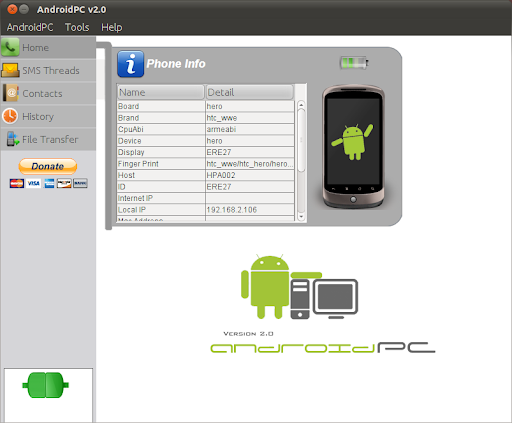
Esta mañana, me he puesto manos a la obra, y antes de escribir nada, como de costumbre, he instalado la aplicación para probarla, ver como funcionaba y que posibilidades tenia, y casi me pongo a llorar. Que bárbaro, esto hace mucho mas de lo que me esperaba. No solo te permite enviar mensajes utilizando el PC, sino que además te descarga los contactos, los mensajes, te permite enviar y recibir archivos entre el PC y el móvil, enviar texto entre uno y otro, en fin, tiene muchas posibilidades.


Descarga, instalación, configuración y pruebas:


Instalación en el terminal
Puedes utilizar este código QR:


qrcode


O buscar “AndroidPC” para descargar en el Android Market


Instalación en el PC
Tienes que ir a la página de AndroidPC y pulsar un botón que tiene esta pinta:


Selección_011


Una vez que pulsado en botón “Launch”, se descargará el archivo “androidpc.jnlp”, a tu máquina. Cada vez que quieras arrancar AndroidPC, tienes que iniciar esta aplicación, de forma que siempre la tendrás actualizada


Para que la aplicación se inicie en el arranque tienes que añadir la correspondiente instrucción:


/usr/bin/javaws donde_este_androidpc.jnlp


Si no quieres descargar continuamente esta aplicación, tienes otra opción, donde pierdes la ventaja de que esté siempre actualizada pero ganas en rapidez, y la puedes emplear allí donde no tienes conexión a internet. Y es la siguiente:


Una vez has pulsado por primera vez Launch, y se ha ejecutado la aplicación, vas a:


cd ~/.netx/cache/http/viandroid.net/updates


allí te encontrarás la última actualización de la aplicación androidPC. Lo que tienes que hacer es copiar AndroidPC.jar a un sitio seguro, por ejemplo ~/AndroidPC/


mkdir ~/AndroidPC
cp AndroidPC.jar ~/AndroidPC/


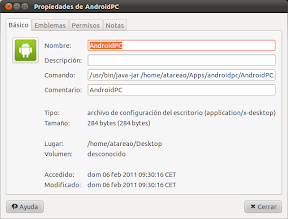
lo siguiente es crearte un lanzador:


Propiedades de AndroidPC_012


Donde el comando que tienes que utilizar es:


/usr/bin/java -jar ~/AndroidPC/AndroidPC.jar


Con este lanzador ya puedes iniciar cada vez que quieras AndroidPC, sin tener que recurrir a descargarlo de internet. Si quieres que se inicie en el arranque tienes que hacer lo mismo, pero esta vez en aplicaciones al inicio.


Lo lógico, es que aunque hagas esta operación para no tener que descargar continuamente la última versión disponible, si que lo hagas de vez en cuando para estar siempre actualizado, vamos cuando te acuerdos. Tampoco está de más ir a darse una vuelta por AndroidPC para ver las cosas que hace y las ultimas novedades.


Funcionando
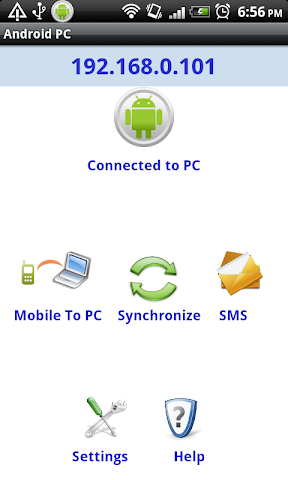
Una vez ya lo tienes todo instalado, el siguiente paso es que inicies la aplicación primero en el móvil y luego en el PC. En el móvil te aparecerá la siguiente ventana:


device11


Pulsa sobre el botón Conected to PC, para que se conecte a tu máquina, una vez conectado a tu máquina verás que en la ventana de la aplicación de tu PC el enchufe que hay en la parte inferior izquierda pasa de estar rojo y desenchufado a verde y enchufado.


Lo siguiente es sincronizar, para ello pulsas en el móvil sobre el icon Synchronize y se realizará la sincronización.


Contactos
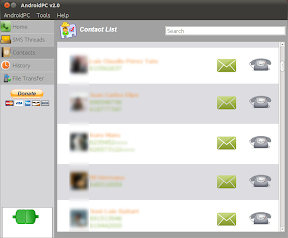
Una vez sincronizada, en tu PC, vas a Contacts, y verás esta ventana:


AndroidPC v2.0_008


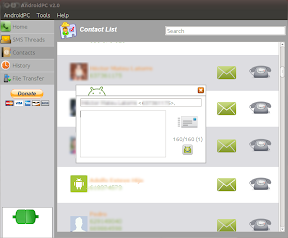
Aquí tienes todos los contactos de tu móvil, y esto funciona incluso cuando estás desconectado del móvil. Ademaś te descarga las imágenes de cada contacto, que normalmente las tendrás sincronizadas de Facebook. Pues si ahora pulsas sobre el sobre, podrás enviar un mensaje:


AndroidPC v2.0_009


y si pulsas sobre el teléfono, podrás realizar una llamada.


Yo me quedo aquí. A partir de ahora te toca a ti probar y disfrutar.


Vía | WebUpd8


Más información | AndroidPC


Muchas gracias ATAREAO"

domingo, diciembre 26, 2010

Breves

Cuando ves que ya no puedes seguir, cuando crees que no hay solución, se abre una nube y puedes ver el sol, continua caminando...

martes, mayo 18, 2010

Ambiance Openbox Theme


Bueno, esta entrada es para compartir un tema de openbox, un entorno ligero y que utiliza LXDE como gestor de ventanas. Me basé en Ambiance Cold, otro tema pero con colores azulados y que no encajaba del todo bien con el tema Ambiance de Ubuntu.

Espero que os guste, Gracias...

Link: Ambiance Karlinux

In english

Well, this post is to share an openbox theme, an environment that uses light as a window manager LXDE. Cold Ambiance I relied on another subject but with blue color and not fit very well with the theme of Ubuntu Ambiance.

Hope you like it, Thanks ...


Link: Ambiance Karlinux

An Screenshot

miércoles, abril 07, 2010

Promoción Archlinux

Os dejo un video promocional de Archlinux, creado por un servidor, espero que les guste... (al más puro estilo de mi anterior distro)

sábado, abril 03, 2010

INSTALACION ARCHLINUX + GNOME


Una guía que utilicé para la instalación de archlinux con gnome, muy buena, por cierto, aunque lo difícil es la configuración posterior.

Copio y pego del enlace este

   Lo primero que hay tener en cuenta es el orden en el que debemos instalar nuestro sistema operativofavorito: 

    1. El sistema base. 
    2. El entorno gráfico (X) y sonido. 
    3. El 
escritorio, en mi caso GNOME. 

    A continuación, vamos a ver los dos primeros apartados. 

    Para empezar necesitamos descargar la imagen ISO desde la página oficial que, como verás, encontrarás dos
disponibles, una llamada CORE y la otra FTP Install. En nuestro caso, descargaremos la CORE para nuestra arquitectura, por lo general la i686. Una vez grabada la ISO en el Cd, ya sólo queda arrancar nuestro Pc conel CD para comenzar con la instalación. 

    
Manos a la obra

    Cuando haya cargado el Cd nos aparecerá una 
pantalla negra en la que tendremos que loguearnos como root, y acto seguido veremos en pantalla algo así: 
    1 Paso de instalación 

    Configurando el 
teclado 

    He resaltado dos comandos: 

    El primero, en color verde, hace referencia al teclado. Antes de nada, deberemos escribir en consola: 

    # km 

    Así configuraremos nuestro teclado en español. Buscamos el qwerty de 105 teclas o el que se ajuste al tuyo, además elegimos el tipo de letra que queremos. 

    El segundo, en color rojo, se refiere al comando que debemos introducir para empezar con la instalación y configuración de Arch, así que, escribimos: 

    # /arch/setup 

    Y entraremos en la siguiente pantalla: 
    Pantalla inicio instalación 

    Pantalla inicio instalación 

    Le damos a Enter y nos preguntará que tipo de instalación queremos: 

    1. Cd (nuestra elección) 
    2. Ftp 

    Antes de seguir un inciso: para movermos por los menús, usaremos las flechas de nuestro teclado, y para seleccionar algo, lo haremos con la barra espaciadora. ¿Cómo sabremos si hemos señalado algo? Simplemente veremos un asterisco al lado. 

    Ahora empieza lo bueno. Una vez hecho lo anterior, nos aparecerá la siguiente pantalla: 
    Menú instalación Arch Linux 

    Menú instalación Arch Linux 

    Como vemos, estos van a ser los pasos que seguiremos para instalar Arch: 

    * Primero, particionaremos nuestro disco (Prepare Hard Drive) 
    * Luego seleccionaremos los 
paquetes que queremos instalar (Select Packages) 
    * Procedemos a instalarlos (Install Packages) 
    * Después configuraremos varios archivos para que todo funcione correctamente, además de elegir la contraseña para root (Configure System) 
    * Instalaremos el Kernel (Install Kernel) 
    * Más tarde el sistema de arranque (Install Bootloader) 

    Apartado 1: vamos a particionar nuestro disco duro. Lo podemos hacer de manera automática, borrando todo nuestro disco duro, o bien, de forma manual. El programa que utiliza el instalador de Arch Linux es cfdisk que, al ser en modo consola, puede resultar más complicado de lo que realmente es. Una captura de lo que os vais a encontrar: 
    Particionando con cfdisk 

    Particionando con cfdisk 

    Os dejo un tutorial sencillo sobre cómo particionar con cfdisk, y más imformación sobre particiones del wiki de Arch Linux. (En breve escribiré una entrada sobre cómo particionar el disco duro). 

    Apartado 2: vamos a seleccionar los paquetes que queremos instalar. Vamos a aceptar los que vienen por defecto, tal como aparece en la imagen: 
    Selección de paquetes 

    Selección de paquetes 

    Apartado 3: sin más historia, aceptamos para que se instalen los paquetes que hemos elegido antes. 

    Apartado 4: la parte más importante del proceso de instalación. Vamos a ver una captura de pantalla para hacernos una idea: 
    Archivos de configuración 

    Archivos de configuración 

    El instalador nos va a preguntar con qué editor de textos queremos proceder a configurarlos: 

    1. Nano (en mi caso) 
    2. Vim 

    Con estos archivos lo que vamos a decirle al sistema es qué idioma queremos, la franja horaria en la que nos encontramos, la configuración de nuestra red, entre otros. 

    Los archivos que no se especifiquen a continuación los dejamos cómo estén. En futuros artículos iré completando ciertos aspectos que nos ayudarán a sacarle un mayor partido, pero de momento que no te preocupe. 

    /etc/rc.conf 

    Vamos hasta las siguientes lineas y escribimos lo siguiente: 

    LOCALE=”es_ES.utf8″ 
    HARDWARECLOCK=”localtime” 
    USEDIRECTISA=”no” 
    TIMEZONE=”Europe/Madrid” 
    KEYMAP=”es” 
    CONSOLEFONT= 
    CONSOLEMAP= 
    USECOLOR=”yes” 

    Lo demás lo dejamos como viene por defecto, excepto la sección NETWORKING, en la que dejaremos lo siguiente, en caso de tener un router con IP dinámica: 

    eth0=”dhcp” 
    INTERFACES=(eth0) 

    Las demás configuraciones en este archivo las veremos con más detalle en próximos artículos. 

    /etc/locale.gen 

    Este archivo es el que nos permite poner nuestro sistema con el idioma en español. No es más que un listado de idiomas disponibles, entre los que encontramos: 

    es_ES.UTF-8 UTF-8 
    es_ES ISO-8859-1 
    es_ES@euro ISO-8859-15 

    Éstos serán los que elijamos. ¿Cómo se eligen? quitándoles 
la almohadilla (#) que hay delante de ellos. Una vez hecho, salimos del archivo y automáticamente nos va a cargar los idiomas elegidos en nuestro sistema. Así, no tendremos problemas con los acentos, ni las eñes…. 
    Root password 

    Elegimos la contraseña para root. En futuros artículos, veremos cómo añadir usuarios y cómo dar permisos. 
    Pacman mirror 

    En este apartado elegimos el repositorio con el que queremos trabajar para actualizar el sistema, instalar programas y demás. En mi caso uso uno francés: 

    # Setup-Entry 
    Server = ftp://mir1.archlinuxfr.org/archlinux/$repo/os/i686 

    Es rápido y nunca he tenido problemas con él. Si no estamos contentos con el elegido, veremos la manera de cambiar los repositorios. 

    Apartado 5: lo difícil ha pasado. Sólo nos queda aceptar e instalar el kernel. 

    Apartado 6: el último detalle, tenemos que instalar, cómo es habitual en cualquier distribución GNU/Linux, el gestor de arranque. Podemos elegir: 

    1. Grub. el de mi elección. 
    2. Lilo 

    Y, además, nos preguntará donde instalarlo: 

    sda1 Primary Linux 10240 #root 
    sda2 Primary Linux swap / Solaris 1024 #swap 
    sda3 Primary Linux 26480 #home 

    En el ejemplo de arriba, debería instalarse en la partición sda1. 

    Ya sólo queda salir de la instalación, retirar el CD y reiniciar el sistema. Tendremos nuestro Arch Linuxinstalado, pero recuerda que ésta es la instalación base, por lo que encontrarás una consola en la que loguearte como root.


   Nos logueamos como root, y actualizamos nuestro sistema para asegurarnos de que todos los paquetes están al día. Para ello, utilizamos pacman: 

    Vamos a seleccionar los repositorios que queremos utilizar. Debemos editar el siguiente archivo: 

    # nano /etc/pacman.conf 

    Y activaremos el repositorio [unstable] (quitando el #): 

    [core] 
    Include = /etc/pacman.d/mirrorlist 

    [extra] 
    Include = /etc/pacman.d/mirrorlist 

    [community] 
    Include = /etc/pacman.d/mirrorlist 

    [unstable] 
    Include = /etc/pacman.d/mirrorlist 

    Y acto seguido, tecleamos: 

    # pacman -Syy 

    Este comando lo debemos utilizar al ser la primera vez que actualizamos nuestro sistema y, del mismo modo, cada vez que cambiemos los repositorios. 

    En sucesivas ocasiones, cuando queramos actualizar nuestro sistema usaremos este otro: 

    # pacman -Syu 

    Bien, una vez actualizado Arch, tenemos que añadir nuestro usuario con el siguiente comando: 

    # adduser 

    Y en el diálogo que nos sale, elegimos nombre, contraseña…. a nuestro gusto. Ahora bien, para poder usar un escritorio sin problemas de permisos, y totalmente funcional, debemos agregar nuestro usuario a los grupos audio, video, storage, wheel, optical…. En otras distribuciones este paso se hace de manera automática, pero en Arch Linux escribimos en consola: 

    gpasswd -a usuario audio 

    gpasswd -a usuario wheel 

    gpasswd -a usuario storage 

    gpasswd -a usuario video 

    gpasswd -a usuario optical 

    gpasswd -a usuario floppy 

    gpasswd -a usuario lp 

    Acto seguido, instalamos y configuramos sudo: 

    # pacman -S sudo 

    Y lo configuramos añadiendo el nombre de nuestro usuario con el siguiente comando: 

    # visudo 

    Esto nos abrirá el editor vi, y añadimos nuestro usuario, tal que así: 

    root ALL=(ALL) ALL 

    usuario ALL=(ALL) ALL 

    Hemos terminado lo complicado, sólo nos queda instalar en este orden: 

    1. Sonido 
    2. Entorno Gráfico 
    3. Gnome 

    1. En primer lugar, el sonido lo instalamos con el siguiente comando: 

    # pacman -S alsa-utils 

    Y añadimos alsa en el archivo /etc/rc.conf en la sección de DAEMONS. 

    # nano /etc/rc.conf 

    DAEMONS=(syslog-ng ……… alsa…..) 

    2. En segundo lugar, instalamos la base del entorno gráfico: 

    # pacman -S xorg 

    Y ahora, es el turno de la tarjeta gráfica que tengamos. Voy a explicar cómo instalar la ATI y NVIDIA. 

ATI: 

    # pacman -S catalyst 

    Y una vez instalada, la configuramos con el siguiente comando: 

    # aticonfig – -initial – -input=/etc/X11/xorg.conf 

NVIDIA: 

pacman -Sy nvidia (para tarjetas gráficas nuevas) 
pacman -Sy nvidia-legacy (para tarjetas gráficas antiguas) 

+Info aquí: http://archlinux-es.org/wiki/index.php?title=Instalaci%C3%B3n_del_driver_para_NVIDIA 

    3. En tercer lugar, pasamos a instalar Gnome. Primero la tipografía: 

    # pacman -S ttf-ms-fonts ttf-dejavu ttf-bitstream-vera 

    Ahora, el escritorio Gnome: 

    # pacman -S gnome gnome-extra gdm 

    El paquete gnome-extra es opcional, si no tienes mucha idea es mejor que lo instales, si sabes lo que haces déjalo, ya tendrás tiempo de instalar algunas utilidades que necesites. 

    Bueno, llegados a este punto, casi hemos terminado. Sólo nos queda configurar tres archivos y podremos empezar a disfrutar. 

    Lo primero que vamos a configurar es el archivo /etc/rc.conf: 

    # nano /etc/rc.conf 

    Y añadimos dos servicios necesarios, hal y fam, que nos van a permitir automontar las unidades extraíbles y ver las aplicaciones nuevas que instalemos sobre la marcha: 

    DAEMONS=(…… hal fam ……) 

    La segunda configuración que debemos hacer es con respecto al archivo /etc/inittab, es decir: 

    # nano /etc/inittab 

    Y debemos cambiar lo siguiente: 

    ## Only one of the following two lines can be uncommented! 
    # Boot to console 
    id:3:initdefault: 
    # Boot to X11 
    #id:5:initdefault: 

    # Example lines for starting a login manager 
    x:5:respawn:/usr/bin/xdm -nodaemon 
    #x:5:respawn:/usr/sbin/gdm -nodaemon 
    #x:5:respawn:/opt/kde/bin/kdm -nodaemon 

    Por esto otro: 

    ## Only one of the following two lines can be uncommented! 
    # Boot to console 
    #id:3:initdefault: 
    # Boot to X11 
    id:5:initdefault: 

    # Example lines for starting a login manager 
    #x:5:respawn:/usr/bin/xdm -nodaemon 
    x:5:respawn:/usr/sbin/gdm -nodaemon 
    #x:5:respawn:/opt/kde/bin/kdm -nodaemon 

    Así iniciaremos nuestro Gnome de una forma más rápida y eficaz. Más detalles en próximos artículos. 

    Y bueno, sólo nos queda editar el archivo más importante, el que nos va a permitir arrancar Gnome. Para ello nos logueamos con nuestro usuario, el que elegimos anteriormente: 

    # su usuario 

    Y editamos el archivo ~/.xinitrc ( ~ lo introducimos con Alt Gr+Ñ): 

    $ nano ~/.xinitrc 

    Y escribimos lo siguiente: 

    #!/bin/sh 
    # 
    # ~/.xinitrc 
    # 
    # Executed by startx (run your window manager from here) 
    # 
    exec gnome-session 

    Listo, reinicia y ya podrás loguearte en tu nuevo escritorio.