miércoles, abril 27, 2011

LINUX MINT XFCE DEBIAN EDITION


En abril de 2011 ha salido al mercado la nueva versión de Linux Mint XFCE, la cual se ha pasado de Ubuntu a Debian, por según cuentan los siguientes motivos:

- Un gran aumento de rendimiento 
- Un flujo continuo de cambios que permite a los usuarios a mantener su sistema actualizado sin tener que esperar para los nuevos lanzamientos
- Un escritorio más conocido y selección de software
- Un mantenimiento más fácil para el equipo que hace más fácil de liberar en 32 bits y 64 bits con cada lanzamiento Linux Mint Debian Edition

Esto lo justifican entre otras cosas con datos de consumo de memoria RAM entre MINT XFCE actual basada en DEBIAN y la anterior versión 9 de Linux Mint basada en UBUNTU:

  • Mint Xfce: 114 MB RAM (Mint 9 Xfce: 153 MB RAM)
  • Mint Xfce + Writer + Calc + Firefox: 177 MB RAM (Mint 9 Xfce + Writer + Calc + Firefox: 212 MB RAM)
  • Mint Xfce + Writer + Calc + Firefox + Thunderbird + VLC + Rhythmbox: 220 MB RAM (Mint 9 Xfce + Writer + Calc + Firefox + Thunderbird + Gnome MPlayer + Exaile: 256 MB RAM)
 Visto lo visto está claro ¿no?

Por si alguien no lo sabe, LINUX MINT es de aquellas distribuciones de GNU/Linux más sencillas de manejar y que de inicio llevan todos los codecs necesarios para ver todo tipo de películas, flashplugin de adobe y un sin fin de herramientas que hacen la vida más fácil a los usuarios noveles.

En cuanto al escritorio XFCE está pensado para máquinas no tan actuales para soportar a GNOME o KDE en todo su explendor, pero que no renuncian a un escritorio funcional y práctico.

domingo, abril 24, 2011

REPOSITORIOS EN DEBIAN SID

Tenemos una página muy buena para poder crear nuestro sources.list sin ninguna complicación, ésta es la siguiente: http://debgen.simplylinux.ch, de todas maneras les dejo aquí mis repositorios para DEBIAN SID (24-04-2011):

### DEBIAN SID
deb http://ftp.de.debian.org/debian/ unstable main non-free contrib
deb-src http://ftp.de.debian.org/debian/ unstable main non-free contrib

### DEBIAN EXPERIMENTAL
# deb http://ftp.debian.org/debian experimental main contrib non-free
# deb-src http://ftp.debian.org/debian/ experimental main contrib

### MULTIMEDIA
deb http://www.debian-multimedia.org sid main non-free
deb-src http://www.debian-multimedia.org/ sid main non-free
## Run this command: sudo apt-get update && sudo apt-get install debian-multimedia-keyring && sudo apt-get update

#### E17
## Run this command: wget -q http://packages.enlightenment.org/repo.key -O- | apt-key add -
deb http://packages.enlightenment.org/debian sid main extras

#### BIMOID
## Run this command: wget -O - http://www.bimoid.com/debian/apt.key | apt-key add -
deb http://www.bimoid.com/debian/ stable non-free

#### REPOSITORIOS DE GOOGLE
## Run this command: wget -q -O - https://dl-ssl.google.com/linux/linux_signing_key.pub | apt-key add -
deb http://dl.google.com/linux/deb/ testing non-free main

#### OPERA BETA
## Run this command: wget -O - http://deb.opera.com/archive.key | apt-key add -
deb http://deb.opera.com/opera-beta/ sid non-free

#### WINE
## Run this command: wget -O - http://www.lamaresh.net/apt/key.gpg | apt-key add -
deb http://www.lamaresh.net/apt sid main

#### TOUCHPAD-INDICATOR PICAPY...
deb http://ppa.launchpad.net/lorenzo-carbonell/atareao/ubuntu maverick main
# sudo apt-key adv --keyserver keyserver.ubuntu.com --recv-keys 6A395ED2

#### OPENSONIC
deb http://ppa.launchpad.net/szymonw/ppa/ubuntu maverick main
# sudo apt-key adv --keyserver keyserver.ubuntu.com --recv-keys 6CC2F171

#### ELEGANT GNOME
deb http://ppa.launchpad.net/elegant-gnome/ppa/ubuntu maverick main
# sudo apt-key adv --keyserver keyserver.ubuntu.com --recv-keys 17CF995E

#### TEMA ORTA
deb http://ppa.launchpad.net/nikount/orta-desktop/ubuntu maverick main
# sudo apt-key adv --keyserver keyserver.ubuntu.com --recv-keys 70C398A2

#### WEBUPD8
deb http://ppa.launchpad.net/nilarimogard/webupd8/ubuntu maverick main
# sudo apt-key adv --keyserver keyserver.ubuntu.com --recv-keys 4C9D234C

#### JDOWNLOADER
deb http://ppa.launchpad.net/jd-team/jdownloader/ubuntu maverick main
# sudo apt-key adv --keyserver keyserver.ubuntu.com --recv-keys 6A68F637

#### GNOMENU
deb http://ppa.launchpad.net/gnomenu-team/ppa/ubuntu maverick main
# sudo apt-key adv --keyserver keyserver.ubuntu.com --recv-keys 95B47D2A

#### LINUXMINT DEBIAN
deb http://packages.linuxmint.com/ debian main upstream import romeo
# Clave: sudo apt-get update && sudo apt-get install linuxmint-keyring && sudo apt-get update

#### HADRET: TEMAS, FAENZA, NAUTILUS ELEMENTARY...
deb http://hadret.rootnode.net/debian/ unstable main
deb-src http://hadret.rootnode.net/debian/ unstable main
deb http://hadret.rootnode.net/debian/ experimental main
deb-src http://hadret.rootnode.net/debian/ experimental main
#  wget -O - http://hadret.rootnode.net/debian/duckbill.key | sudo apt-key add -

#### EMERALD
deb http://frickelplatz.de/debian/ sid main contrib non-free
# sudo apt-get install frickelplatz-keyrings

#### SCREENLETS
deb http://ppa.launchpad.net/screenlets-dev/ppa/ubuntu maverick main 
# sudo apt-key adv --keyserver keyserver.ubuntu.com --recv-keys 65530E6C

sábado, abril 23, 2011

BSM SIMPLE: TEMA SIMPLE PERO BONITO PARA TU GNOME

Un tema simple y claro para GNOME, del cual les dejo una captura y el enlace de Descarga con las instrucciones para su instalación.


viernes, abril 22, 2011

UBUNTU, ¿UNITY? VS GNOME 3

Bueno, a pocos días para que salga al mercado la nueva versión de UBUNTU 11.04 Natty Narwhal, he decido ser un poco crítico con mi antigua distribución (ahora me encuentro con DEBIAN), y crear este post de desaprobación por el trabajo realizado por la empresa Canonical.

Después de observar los cambios en la interfaz, que por cierto no me gustan nada de nada, ya que hacen un escritorio poco intuitivo, pesado, y complicado (todo lo contrario a lo que siempre se ha basado GNU/Linux), creo que Canonical se aparta de la comunidad y del proyecto GNOME, sobre el cual está basado su escritorio, al crear un escritorio propio. No estoy en desacuerdo en que creen un escritorio propio, pero si en que dejen en la estacada al escritorio que hasta ahora les dió de comer, es decir GNOME. 

Gnome hace pocos días ha sacado a la luz GNOME 3, o como bien es conocido GNOME_SHELL, pero esto a la empresa del señor Mark, tal le da, ellos a lo suyo, a crearse una interfaz totalmente diferente. Pues bueno, probé las dos y aunque a Gnome 3 aún le queda mucho camino por recorrer, me parece un escritorio mucho más "funcional" que Unity.

Creo que este paso de hacer algo diferente a todo el mundo es para "reinventar" un Escritorio/Distro/Sistema diferente y crear un minimonopolio dentro de GNU/Linux dada la cuota de mercado que posee actualmente, aunque esto es solo una premonición, me llega a dar pavor solo pensarlo....

Sin más les dejo un video de Unity para que lo olisqueen así como uno de GNOME 3.

UNITY 


 GNOME 3


jueves, abril 21, 2011

CONFIGURAR SERVIDOR DE SONIDO PULSEAUDIO EN DEBIAN


Con este Howto he querido hacer si cabe más sencilla la instalación del servidor de sonido de PULSEAUDIO en DEBIAN, servidor con el que actualmente vienen casi todas las distribuciones de “serie” y que permite el poder “mezclar” varios sonidos al mismo tiempo, así como un montón de ventajas que no voy a enumerarlas....

Para poder efectuar una instalación correcta del mismo procederemos con los siguientes pasos:

1. Borrar archivos configuración del sistema de sonido de los /home de cada usuario, así que desde una terminal en cada carpeta /home de cada usuario borramos los archivos de configuración:
rm -r ~/.pulse ~/.asound*

2. Borrar archivos conflictivos:
sudo apt-get remove --purge libflashsupport flashplugin-nonfree-extrasound

3. Instalar/Reinstalar archivos necesarios:
sudo apt-get install libasound2-plugins padevchooser libsdl1.2debian-pulseaudio pavucontrol paprefs pullseaudio-utils padevchooser paman 

4. Quitar el módulo snd_pcm_oss, para que aplicaciones basadas en servidor oss se salten pulseaudio, mediante la orden:
sudo rmmod snd_pcm_oss
A continuación hay que indicarle al sistema que no lo cargue de inicio, añadiendo la linea blacklist snd-pcm-oss al archivo blacklist.conf; con el siguiente comando abrimos el archivo para editarlo:
sudo gedit  /etc/modprobe.d/blacklist.conf
Y añadimos la linea al final
blacklist snd-pcm-oss

5. Hacemos que gstreamer (motor de audio interno de gnome) utilice el servidor pulseaudio, con las siguientes órdenes:
gconftool-2 -t string --set /system/gstreamer/0.10/default/audiosink pulsesink
gconftool-2 -t string --set /system/gstreamer/0.10/default/audiosrc pulsesrc

La siguiente orden es para que programas como banshee o rhythmbox que ignoran el audiosink no se salten el demonio de pulseaudio:
gconftool-2 -t string --set /system/gstreamer/0.10/default/musicaudiosink pulsesink

6. Para que aplicaciones basadas en openal no se lo salten:
Editamos el archivo correspondiente con la orden: 
sudo gedit /etc/openal/alsoft.conf
Y sustituimos la linea drivers=.... por la siguiente:
drivers=pulse,alsa

7. Para aplicaciones basadas en libao no se lo salten realizamos la misma operación anterior:
sudo gedit /etc/libao.conf
default_driver=pulse

8. Para que funcione mplayer con pulseaudio:
sudo gedit /etc/mplayer/mplayer.conf
y buscamos la linea que comience por ao=... y la cambiamos por esta:
ao=pulse

9. Ahora toca la configuración esencial de pulseaudio para que todo el sonido pase por el demonio. 

Editamos el archivo asound.conf (nota: esto sirve para todos los usuarios, si no deberíamos crear un archivo para cada uno de ellos en el home con el nombre .asoundrc, pero creo que así es más práctico).

Ingresamos la siguiente orden:
sudo gedit /etc/asound.conf 
Y pegamos el siguiente contenido según sea para el entorno GNOME o KDE

#####################CONFIGURACION PARA GNOME##########################
### Para gnome le indicamos que lo que pasa por alsa lo ejecute pulseaudio
 
pcm.pulse {
   type pulse
}
ctl.pulse {
   type pulse
}
pcm.!default {
   type pulse
   hint.description "Default Audio Device"
}
ctl.!default {
   type pulse
}


## Para tener canal interno de grabación, por ejemplo con AUDACITY añadiremos las siguientes lineas.
## Nota: la linea de device de  alsa_output.pci-0000_00_1b.0.analog-stereo.monitor debe copiarse de la salida del comando “pactl list” ya que la numeración cambia según la configuración de tu equipo.

pcm.pulse_monitor {
 type pulse
 device
alsa_output.pci-0000_00_1b.0.analog-stereo.monitor}

ctl.pulse_monitor {
 type pulse
 device
alsa_output.pci-0000_00_1b.0.analog-stereo.monitor}
#########################################################################


##################CONFIGURACION PARA KDE################################
### Posteriormente deberás iniciarlo con el comando: sudo pulseaudio --system=1 --high-priority=1 -D
### Y hacerlo por preferencia el principal servidor de sonido con el siguiente comando: sudo setup-pulseaudio --enable

pcm.phononpulse {
type plug
slave.pcm {
type pulse
}
hint {
show on
description "PulseAudio"
}
}

##########################################################################

10. ULTIMOS RETOQUES

AUTOSPAWN
El concepto autospawn sirve para “resucitar” el demonio pulseaudio, es decir si en algún momento lo matas con la orden pulseaudio --kill, el volver a “autoenchufarse” de nuevo
Si en el archivo /etc/pulse/client.conf , la configuración "autospawn = yes", genererá que las aplicaciones que usan Pulseaudio pueden iniciarlo automáticamente anulando el chequeo de el flag del perfil de accesibilidad, el que solo se realiza en el inicio de sesión de GNOME. Sin embargo el “autospawn = no” deberá de iniciarlo de nuevo con la orden start-pulseaudio-x11 o pulseaudio --start
Recuerda que si modificas esto deberías borrar de nuevo los perfiles de cada uno con la orden rm -r ~/.pulse ~/.asound*

CORTES
Si se producieran cortes en la ejecución del sonido tendrás que efectuar los siguientes pasos:
Editar el archivo daemon.conf:
sudo gedit  /etc/pulse/daemon.conf
Descomentar las lineas siguientes, es decir quitar el punto y coma y cambiarles los parámetros, de forma que queden así:
default-fragments = 16
default-fragment-size-msec = 21
default-sample-rate = 48000

martes, febrero 15, 2011

COMO CONECTAR ANDROID CON PC EN UBUNTU Y DERIVADOS

 Copio y pego de aquí : HTTP://atareao.es


"Cuando leí ayer en WebUpd8, que había una aplicación para Android, que te permitía enviar y recibir mensajes desde el PC, pensé interesante para escribir un post, pero tampoco creí que fuera más allá de esto.


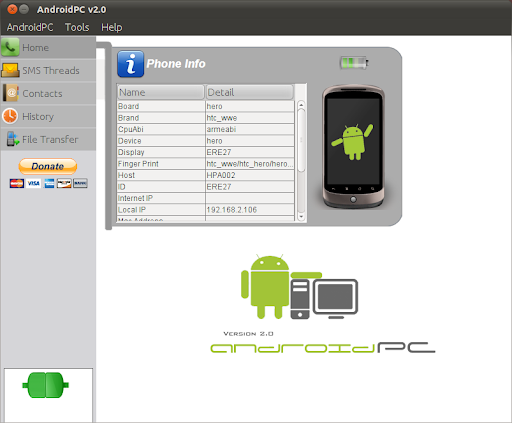
Esta mañana, me he puesto manos a la obra, y antes de escribir nada, como de costumbre, he instalado la aplicación para probarla, ver como funcionaba y que posibilidades tenia, y casi me pongo a llorar. Que bárbaro, esto hace mucho mas de lo que me esperaba. No solo te permite enviar mensajes utilizando el PC, sino que además te descarga los contactos, los mensajes, te permite enviar y recibir archivos entre el PC y el móvil, enviar texto entre uno y otro, en fin, tiene muchas posibilidades.


Descarga, instalación, configuración y pruebas:


Instalación en el terminal
Puedes utilizar este código QR:


qrcode


O buscar “AndroidPC” para descargar en el Android Market


Instalación en el PC
Tienes que ir a la página de AndroidPC y pulsar un botón que tiene esta pinta:


Selección_011


Una vez que pulsado en botón “Launch”, se descargará el archivo “androidpc.jnlp”, a tu máquina. Cada vez que quieras arrancar AndroidPC, tienes que iniciar esta aplicación, de forma que siempre la tendrás actualizada


Para que la aplicación se inicie en el arranque tienes que añadir la correspondiente instrucción:


/usr/bin/javaws donde_este_androidpc.jnlp


Si no quieres descargar continuamente esta aplicación, tienes otra opción, donde pierdes la ventaja de que esté siempre actualizada pero ganas en rapidez, y la puedes emplear allí donde no tienes conexión a internet. Y es la siguiente:


Una vez has pulsado por primera vez Launch, y se ha ejecutado la aplicación, vas a:


cd ~/.netx/cache/http/viandroid.net/updates


allí te encontrarás la última actualización de la aplicación androidPC. Lo que tienes que hacer es copiar AndroidPC.jar a un sitio seguro, por ejemplo ~/AndroidPC/


mkdir ~/AndroidPC
cp AndroidPC.jar ~/AndroidPC/


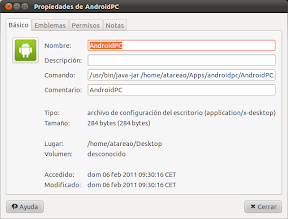
lo siguiente es crearte un lanzador:


Propiedades de AndroidPC_012


Donde el comando que tienes que utilizar es:


/usr/bin/java -jar ~/AndroidPC/AndroidPC.jar


Con este lanzador ya puedes iniciar cada vez que quieras AndroidPC, sin tener que recurrir a descargarlo de internet. Si quieres que se inicie en el arranque tienes que hacer lo mismo, pero esta vez en aplicaciones al inicio.


Lo lógico, es que aunque hagas esta operación para no tener que descargar continuamente la última versión disponible, si que lo hagas de vez en cuando para estar siempre actualizado, vamos cuando te acuerdos. Tampoco está de más ir a darse una vuelta por AndroidPC para ver las cosas que hace y las ultimas novedades.


Funcionando
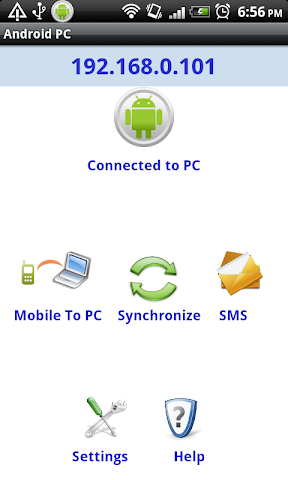
Una vez ya lo tienes todo instalado, el siguiente paso es que inicies la aplicación primero en el móvil y luego en el PC. En el móvil te aparecerá la siguiente ventana:


device11


Pulsa sobre el botón Conected to PC, para que se conecte a tu máquina, una vez conectado a tu máquina verás que en la ventana de la aplicación de tu PC el enchufe que hay en la parte inferior izquierda pasa de estar rojo y desenchufado a verde y enchufado.


Lo siguiente es sincronizar, para ello pulsas en el móvil sobre el icon Synchronize y se realizará la sincronización.


Contactos
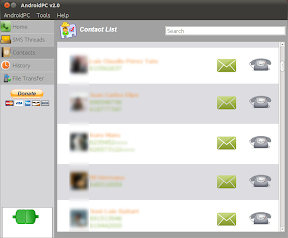
Una vez sincronizada, en tu PC, vas a Contacts, y verás esta ventana:


AndroidPC v2.0_008


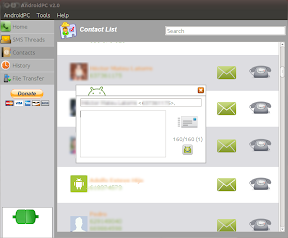
Aquí tienes todos los contactos de tu móvil, y esto funciona incluso cuando estás desconectado del móvil. Ademaś te descarga las imágenes de cada contacto, que normalmente las tendrás sincronizadas de Facebook. Pues si ahora pulsas sobre el sobre, podrás enviar un mensaje:


AndroidPC v2.0_009


y si pulsas sobre el teléfono, podrás realizar una llamada.


Yo me quedo aquí. A partir de ahora te toca a ti probar y disfrutar.


Vía | WebUpd8


Más información | AndroidPC


Muchas gracias ATAREAO"